


Ревю на QNAP HS-251+ 2-дисково NAS устройство
В раздел: Ревюта, Ревюта, статии и ръководства от Антон Белев (Bloody) на 10.11.2016,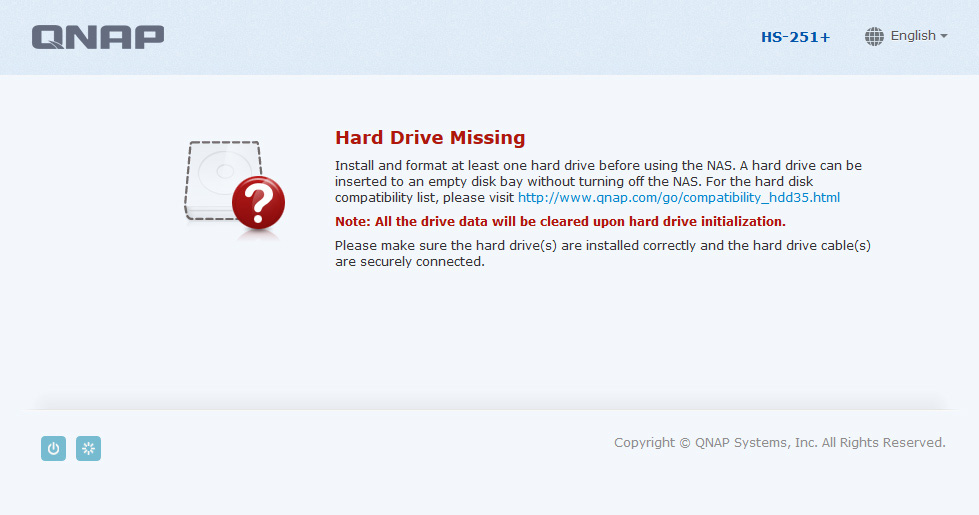
Време е да пристъпим към инициализацията на устройството, нещо, което се извършва през уеб интерфейс и тъй като QNAP HS-251+ поддържа Hot Swap, ако все още не сте инсталирали дискове в NAS-а, то ще ви бъде напомнено и можете директно да ги добавите на момента, без да се налага изключването на хардуера.
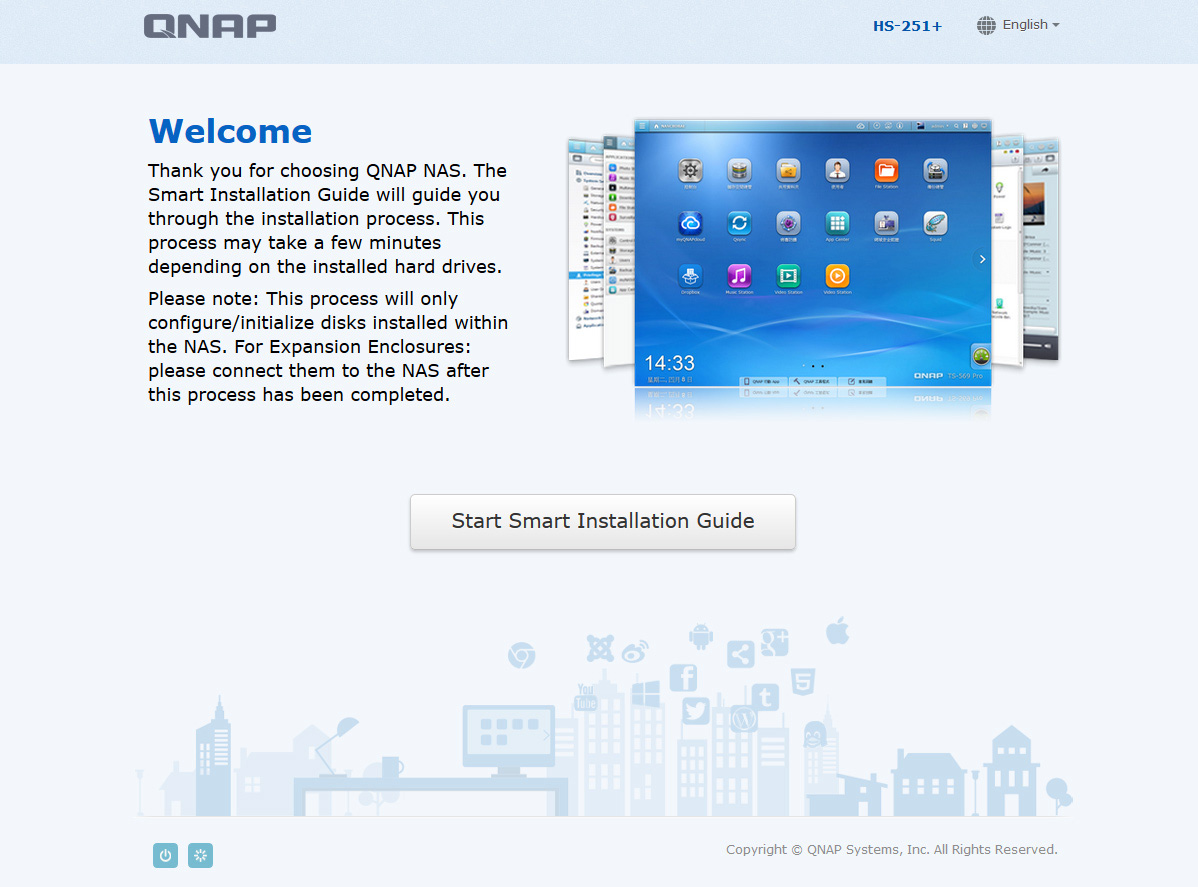
Самата инициализация на устройството отнема само няколко минути и включва няколко бързи и лесни стъпки, в които вие трябва да конфигурирате най-базовата функционалност на устройството. Не се притеснявайте, всичко става бързо и лесно и няма трудни и неочаквани въпроси, които да затруднят дори обикновените потребители… или поне не би трябвало ако все пак те знаят какво точно правят.
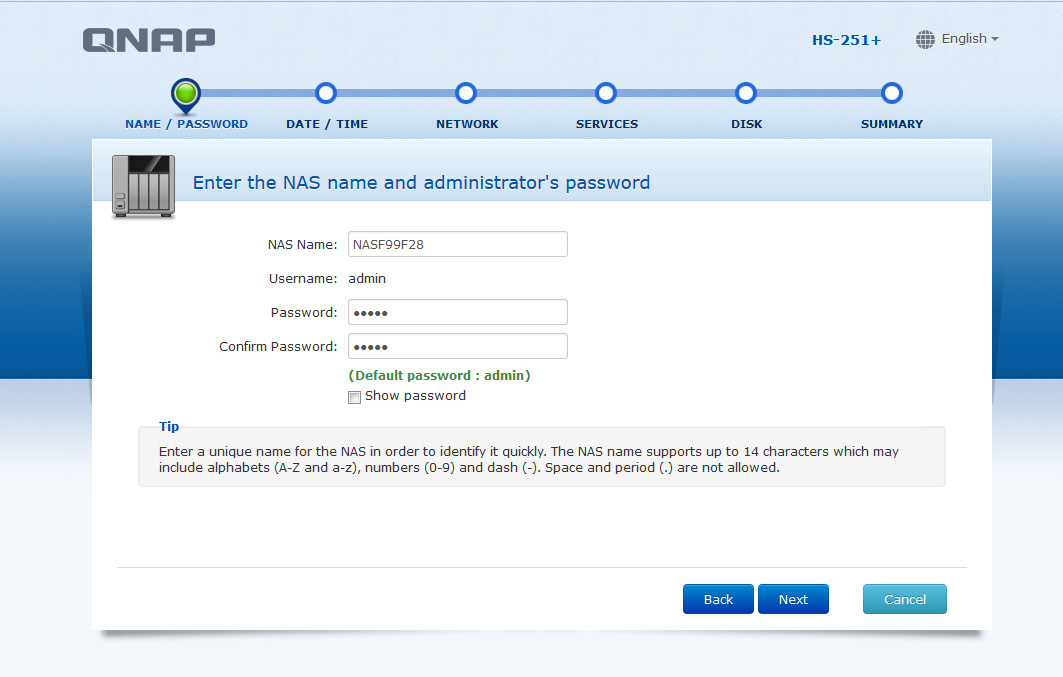
Започваме със задаване на парола за основния административен потребител. Стандартната конфигурация е с admin/admin (потребителско име/парола), като тук определено е добре да дефинирате своя собствена парола. Разбира се в последствие тази парола може да бъде сменяна, а също така да бъдат добавяни и махани и нови потребители с различни права за достъп.
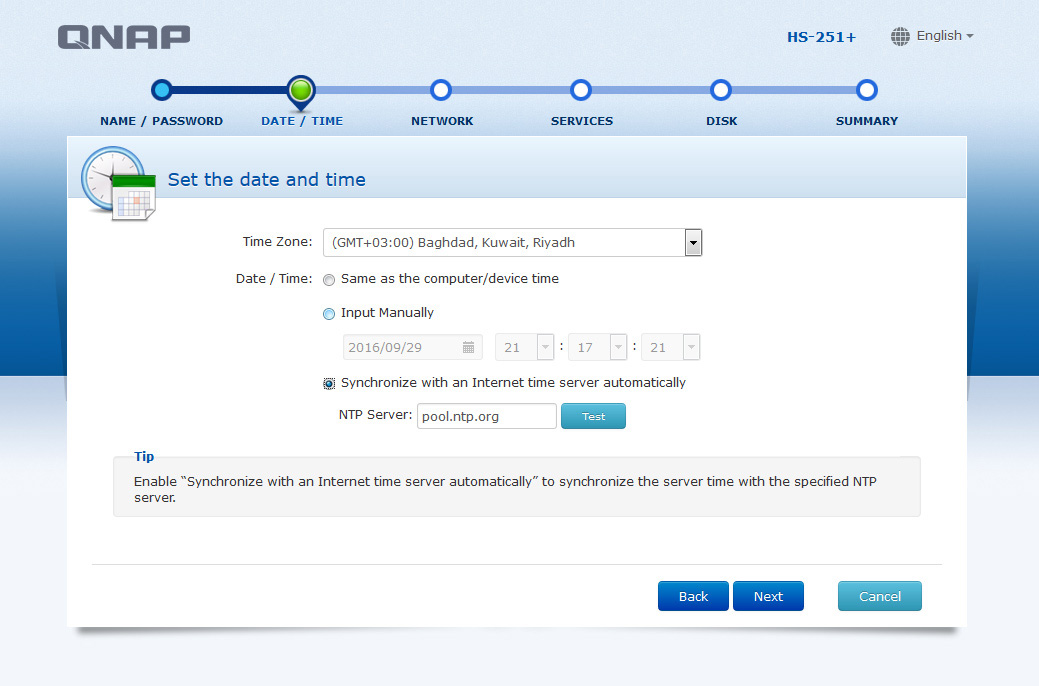
Следващата стъпка е изборът на часова зона, дата и време. Много е важно да зададете тези настройки правилно, защото информацията за времето е от особено значение когато става дума за извършване на периодични бекъпи и/или синхронизация с онлайн услуги за съхранение на данни например.
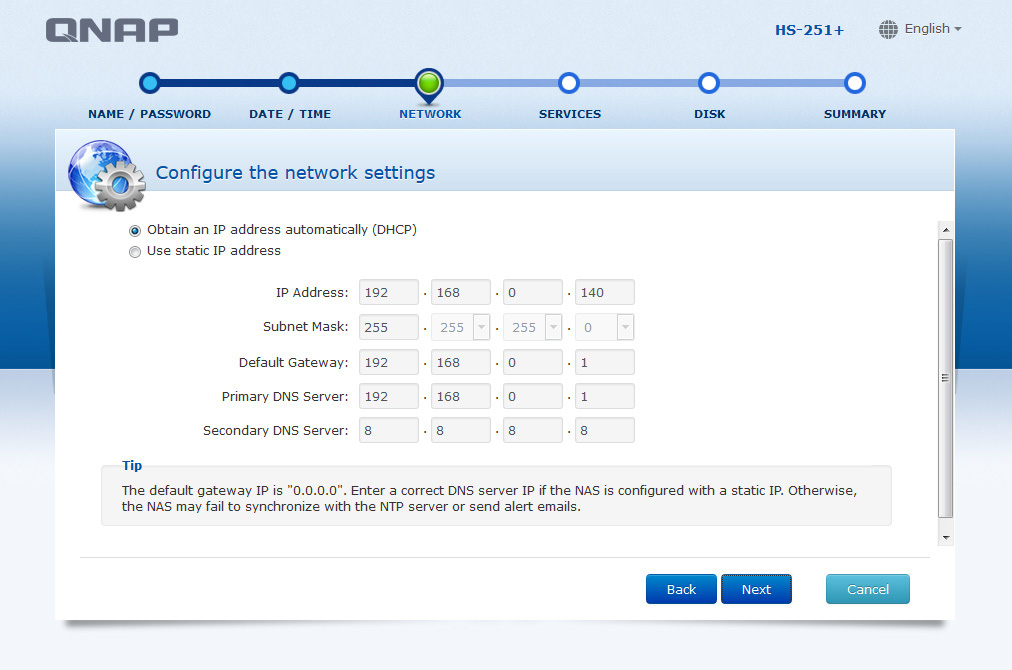
Задаване на мрежовите настройки на устройството, по подразбиране то трябва да е получило автоматични настройки от DHCP сървър (ако имате активен такъв в локалната мрежа), но може и ръчно да зададете IP адрес и останалите мрежови настройки, ако предпочитате те да са фиксирани.
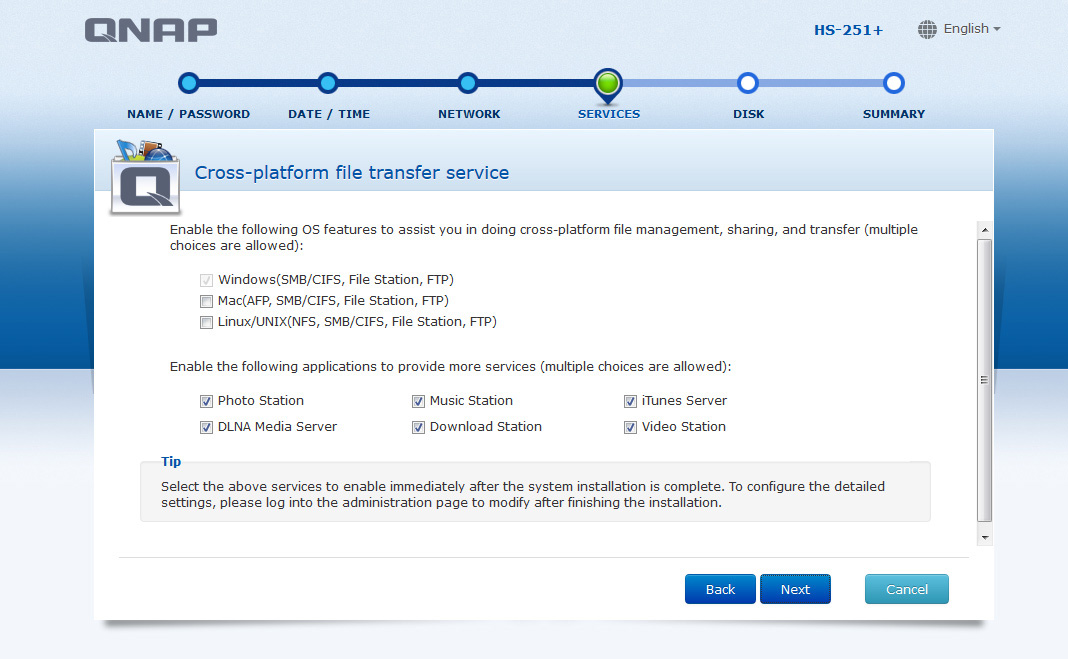
Следва избор на основните услуги за споделяне и достъп до файловете, които се съхраняват на NAS устройството. Тук е необходимо да знаете какви компютри, като тип операционна система, ще трябва да имат достъп до данните. Можете да изберете и кои от най-основните мултимедийни функции да активирате още отначало, като например DLNA сървър или iTunes сървър. Разбира се тези функции могат да бъдат управлявани и активирани/деактивиране и след първоначалната инициализация, така че дори да пропуснете нещо няма повод за притеснение.
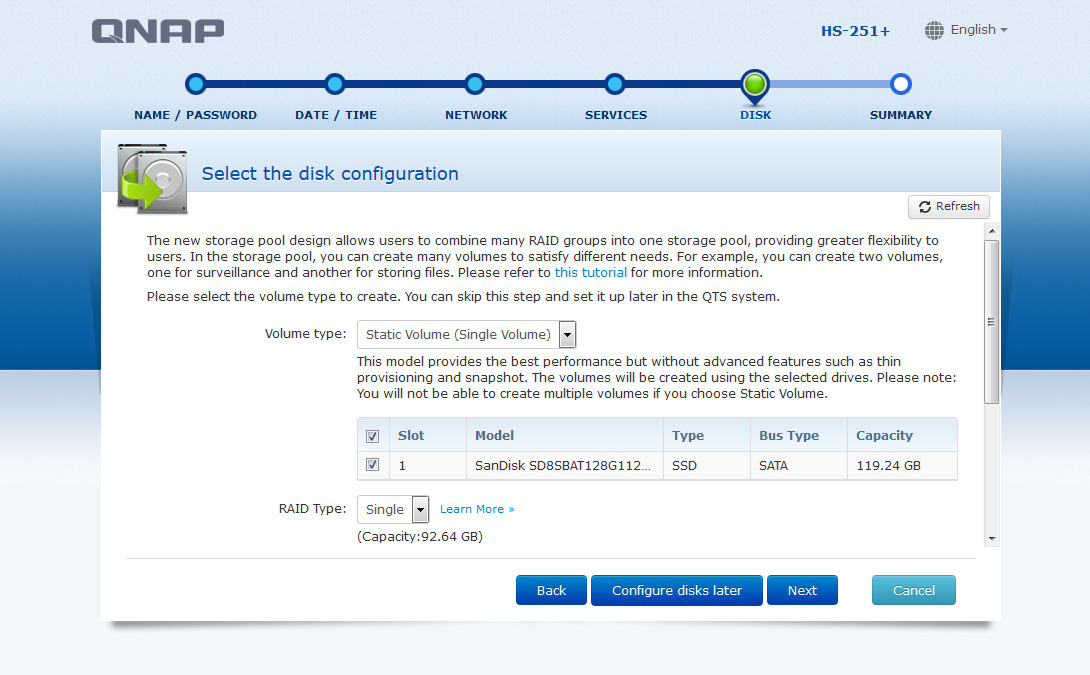
Особено важна финална стъпка е изборът на конфигурацията на дисковете според техния брой и вид. Както стана дума спокойно можете да използвате NAS устройството и само с един диск, с два различни или с два еднакви носителя на информация. Според броя и вида на дисковете имате няколко различни опции за тяхната работа – като отделни дискове или в RAID масив – Mirror или Stripe. Оптималното решение с цел допълнителна надеждност на данните е използването на два еднакви диска и тяхното конфигуриране в RAID 1 (Mirror) масив.
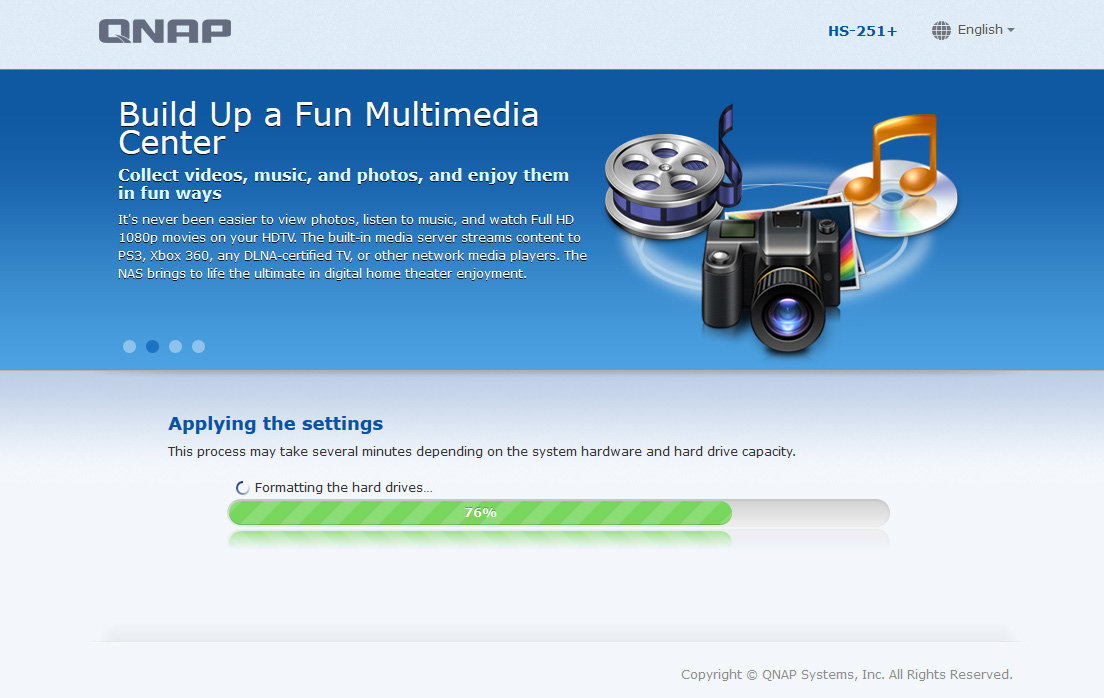
Следва кратко изчакване за инициализацията на дисковете в устройството и стартирането на операционната система с настройките, които сте задали за нейното функциониране. След това можете да влезете в уеб-базираната система за управление QTS 4.2, където можете да продължите с допълнителното конфигуриране и управление на NAS устройството.
Всички страници от статията:
- Накратко за QNAP HS-251+
- По-детайлен поглед отвътре
- Инсталация на носители за данни
- Първоначална инициализация и конфигурация
- Наблюдение и управление през QNAP QTS 4.2
- Използване на HDMI интерфейса и външен екран
- Тестове, преки впечатления и заключение
Подобни публикации:
Етикети: HS-251+, nas, NAS устройство, QNAP, QNAP HS-251+, QNAP HS-251+ NAS
1 flashko // 12.11.2016 в 13:59
Над 800лв. Не четох всичко но не видях цена.
2 acdc // 01.12.2016 в 12:58
“Използването на уеб-браузър без клавиатура и мишка например е на практика невъзможно….”
Android + Qremote от Google Play и няма нужда от клавиатура и мушка – все пак няма да се чати и да се пишат документи на телевизора