


Ревю на Huawei WiFi AX3 – достъпен Wi-Fi 6 Plus рутер
В раздел: Ревюта, статии и ръководства от Denislav Slavchev (acdc) на 26.05.2021,Инсталиране и конфигуриране на Huawei WiFi AX3
Инсталацията на рутера Huawei WiFi AX3 е изключително опростена и интуитивна. Дори неопитен потребител може лесно да завърши този процес с помощта на инсталатора „Съветник за интернет“. Има два начина за конфигуриране на рутера за първи път: използване на мобилното приложение Huawei AI Life, или чрез класическия уеб интерфейс достъпен от всеки един компютър или лаптоп, посредством браузър.
За да започнете инсталацията, включете захранващия адаптор и използвайте RJ-45 кабела (включен в комплекта), за да свържете рутера към вашия модем, или съществуващ LAN кабел към вашия доставчик на Интернет. За да направите това, трябва да използвате WAN порта на рутера, който се намира вляво до конектора за захранване. На този етап също трябва да решим дали искаме да конфигурирате рутера с помощта на WiFi връзка от смартфон/таблет, или чрез PC посредством LAN връзка.
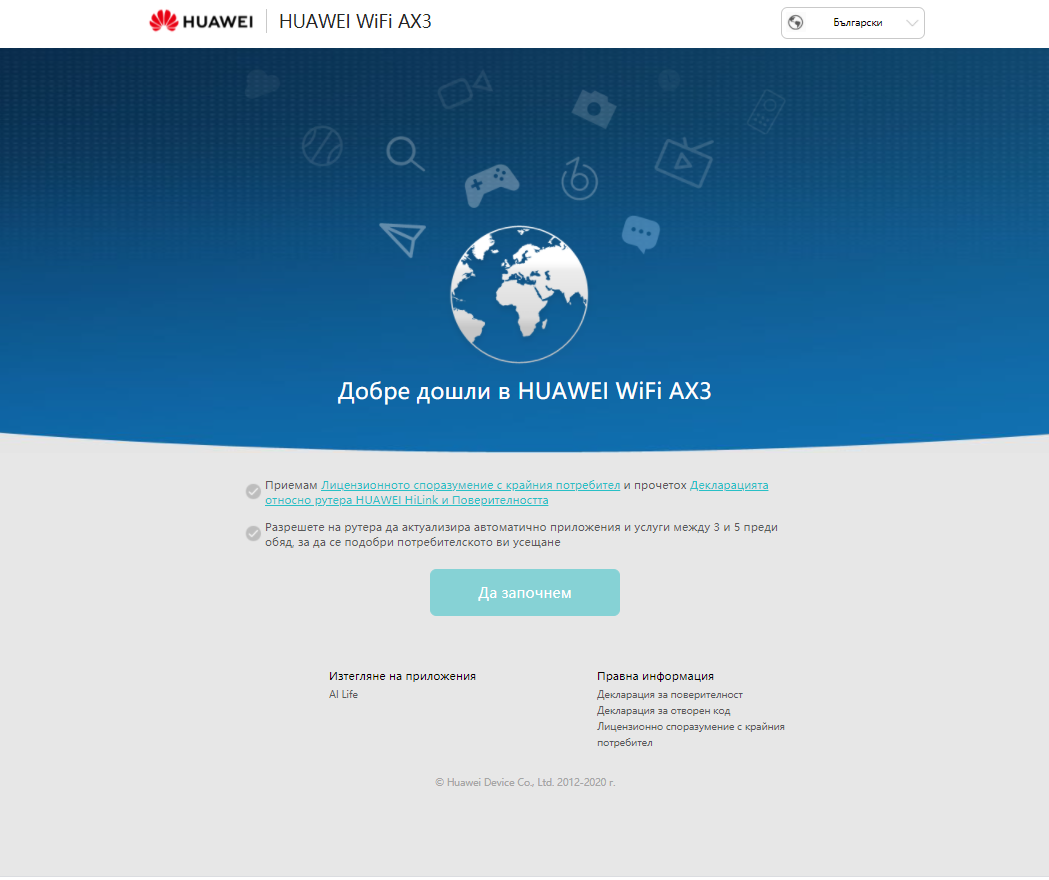
След като въведете IP адреса му, най-напред ще трябва да приемете условията и лицензионното споразумение. В този момент рутерът също ще ви съобщи, че е налично приложение за смартфони с Android и iOS.
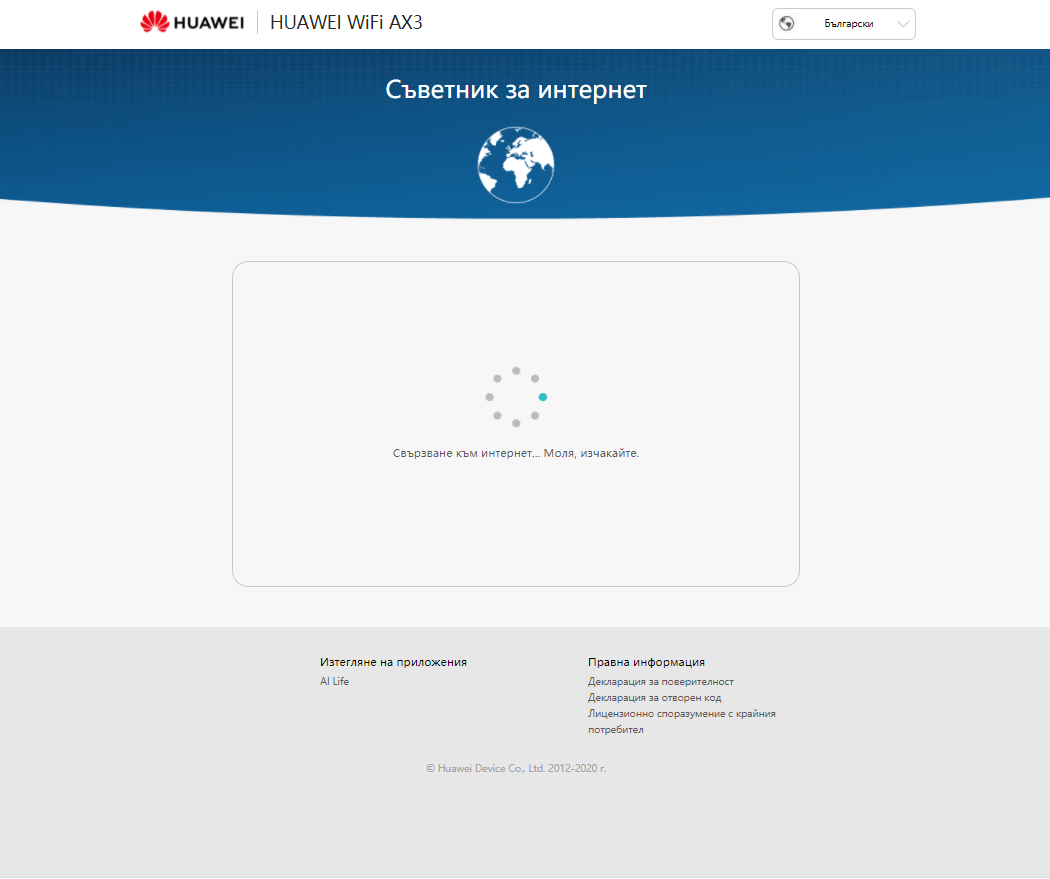
След това, вашият рутер установява връзка с интернет, ако вашият IP адрес е динамично зададен.

Следващата стъпка е да създадете своя собствена Wi-Fi мрежа. По подразбиране рутерът създава единична мрежа с приоритет на 5 GHz. Това можете да го деактивирате впоследствие и ние ви препоръчваме да го направите.
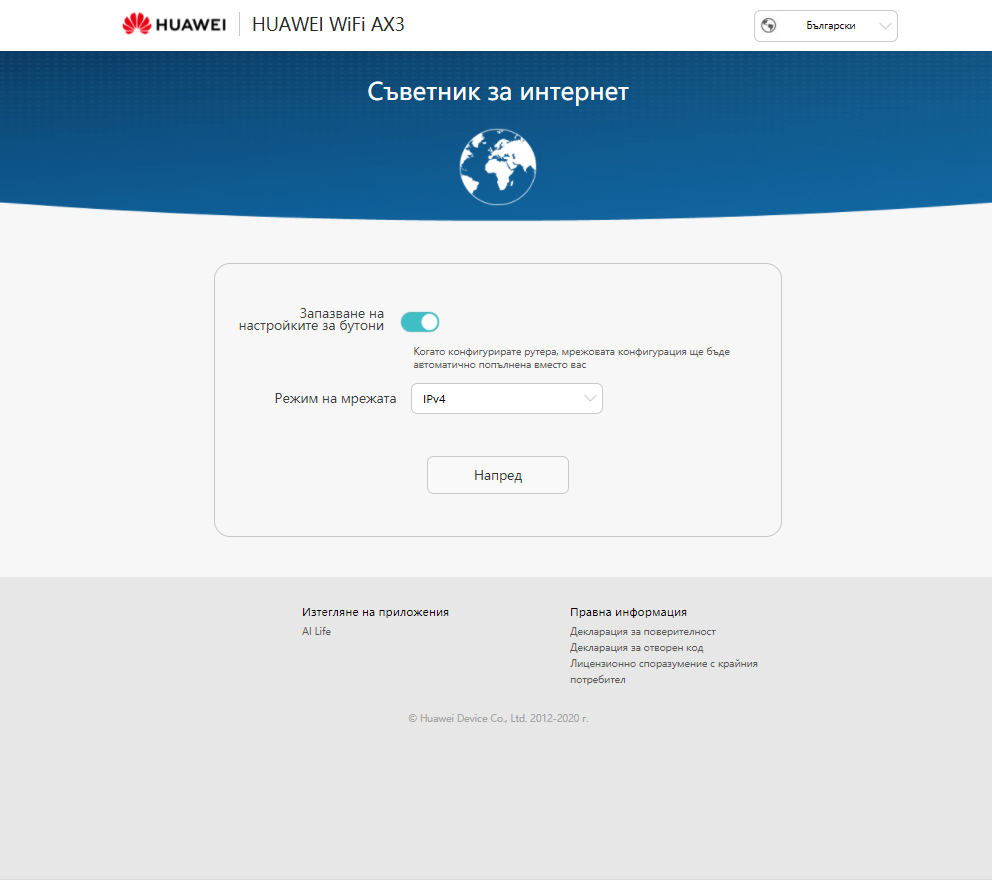
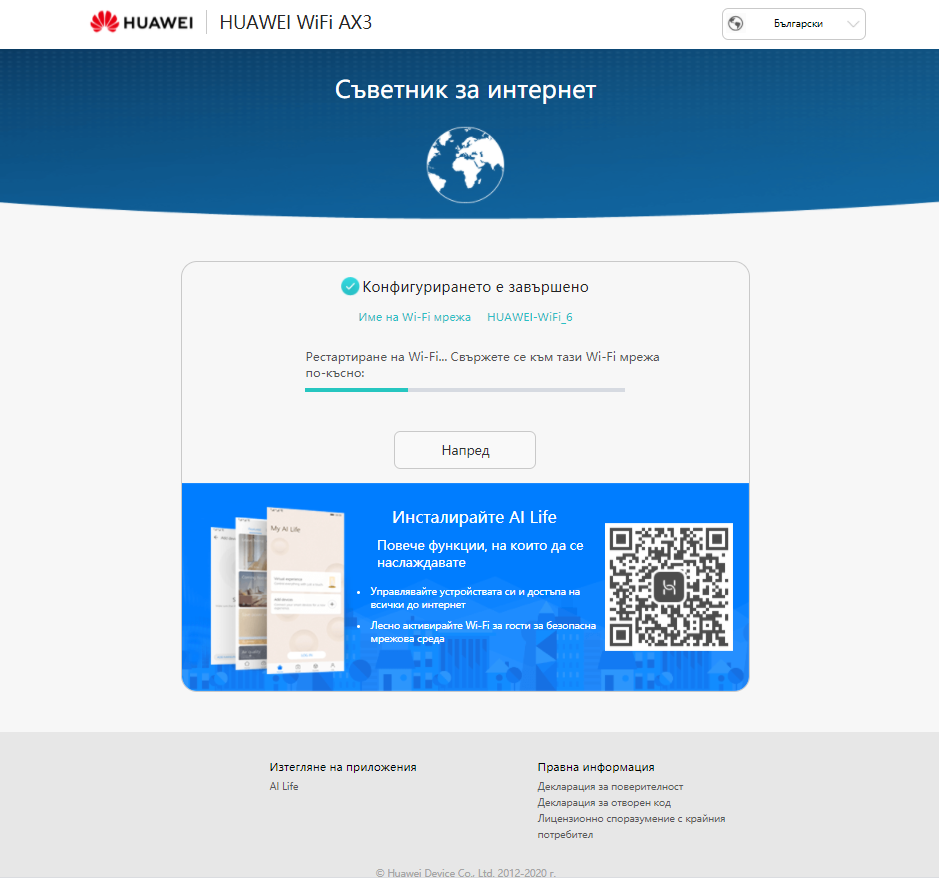
След рестартиране рутерът ще създаде нова мрежа, към която могат да се свързват клиентските устройства. Цялата процедура отнема не повече от 10-на минути. Рутерът вече е конфигуриран и Wi-Fi 6 е наличен за вашите устройства, ако те поддържат този стандарт.
Процедурата за конфигуриране на рутера чрез мобилното приложение Huawei AI Life е много подобна на уеб версията.
Уеб интерфейс за конфигуриране на рутера
Веднага става ясно, че Huawei има богат опит в проектирането на мрежови устройства. Всъщност компанията прави модеми от години и знае как да създаде удобен за тях конфигурационен софтуер. Ако вече сте използвали мрежовото оборудване на тази компания, интерфейсът ще изглежда познат.
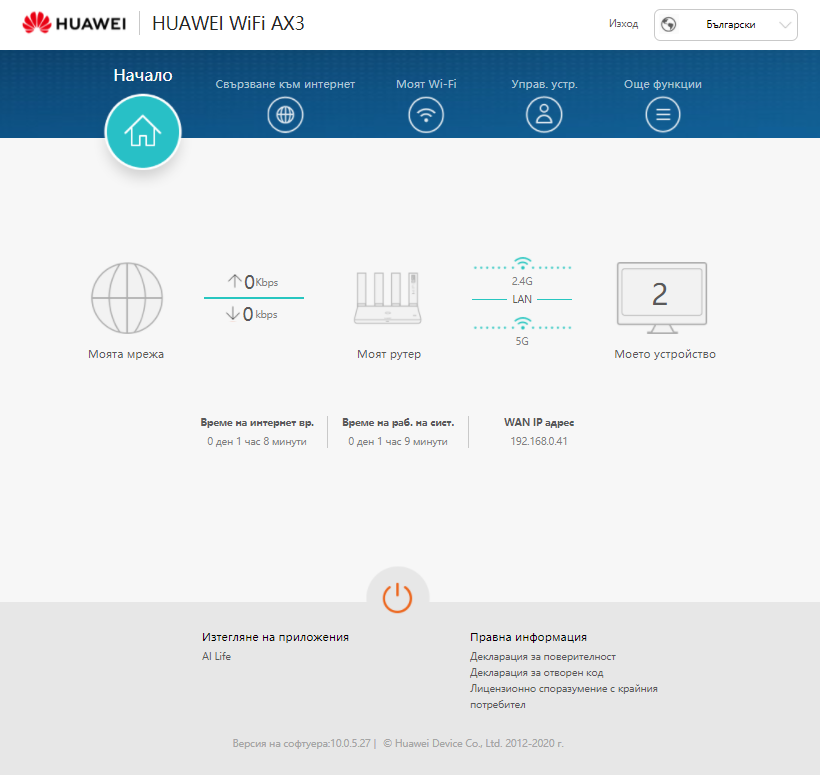
Интерфейсът на рутера е разделен на 5 основни раздела:
-Начало
-Свързване към интернет
-Моят Wi-Fi
-Управление устройства
-Още функции
Главната страница показва основна информация за рутера, като интернет връзка, брой свързани устройства, време за връзка, време на работа на системата и WAN IP адрес. Можете също да изключите устройството дистанционно.
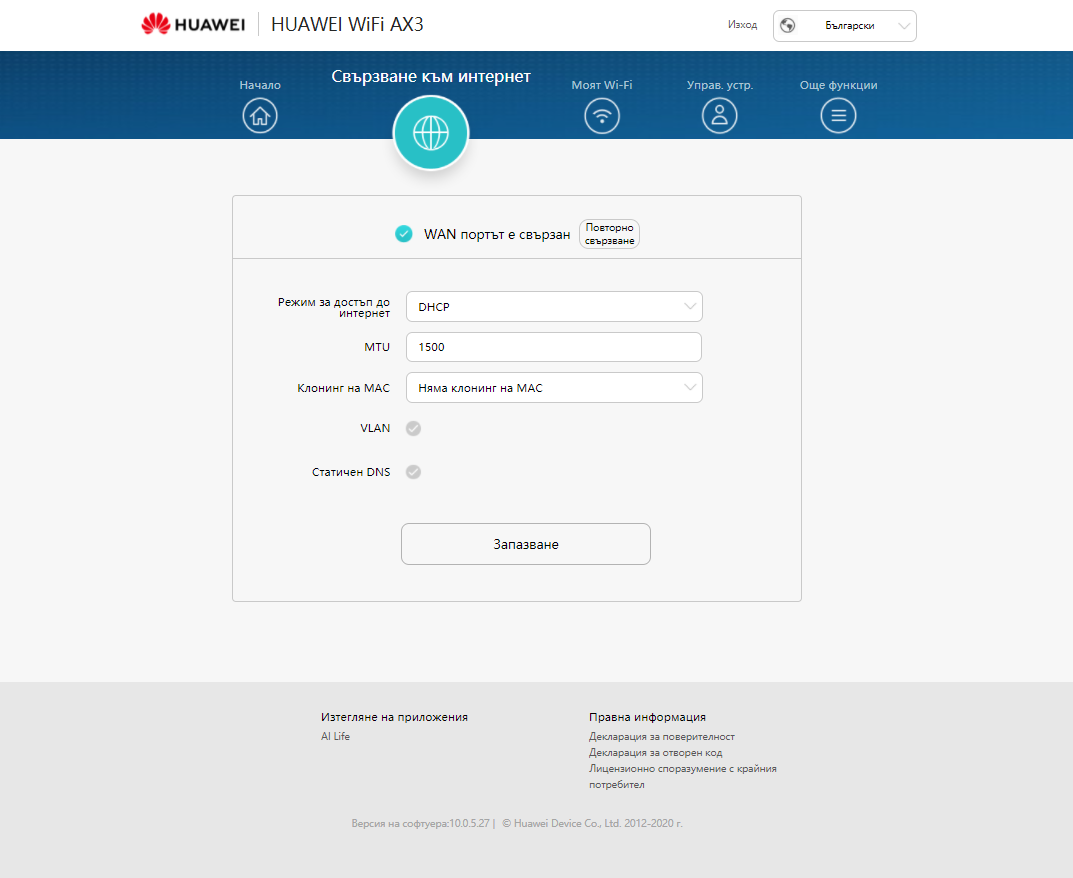
Разделът “Свързване към интернет” ви позволява да конфигурирате достъп до мрежата. Тук ще намерите опции като режим на достъп до Интернет, клониране на MAC адрес, WLAN и статичен DNS. Повечето потребители изобщо няма да гледат тази част от интерфейса. Тук обаче може да запазите вашата конфигурация, ако имате статичен адрес, даден ви от доставчика на интернет. Това е полезно, ако се наложи да нулирате устройството, защото ще ви спести отново конфигурирането му.

В раздела “Моят WiFi” можете да управлявате основната си Wi-Fi мрежа. Wi-Fi мрежата за гости се намира в раздела с допълнителни функции “More Functions”, но тук има и една интересна функция, наречена Backup Wi-Fi. Тя позволява на някои Wi-Fi 5 устройства с по-ранни версии на NIC драйверите (например лаптопи с Intel NIC) да използват мрежата, ако не могат да открият Wi-Fi 6 мрежата. Това решава проблема със свързването на по-стари устройства.
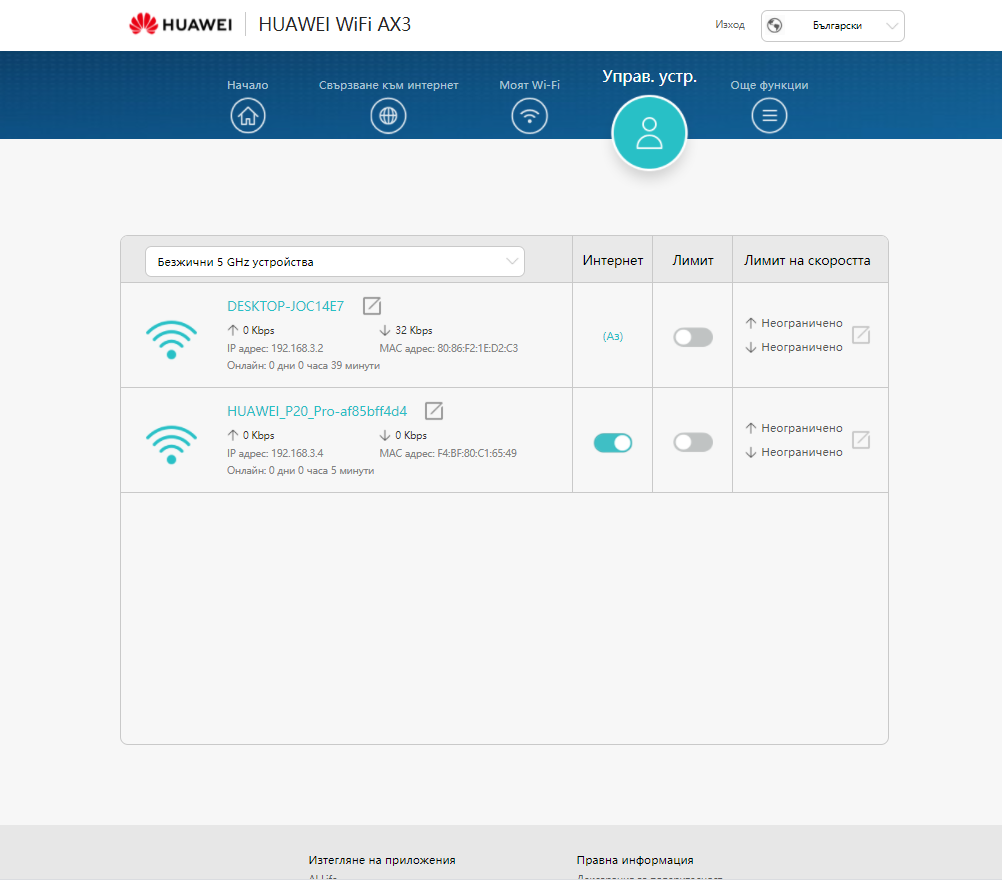
Разделът “Управление устройства” ви позволява да видите списъка на свързаните в момента клиентски устройства. От тук можете да промените лимита на скоростта и настройките им за достъп до интернет.
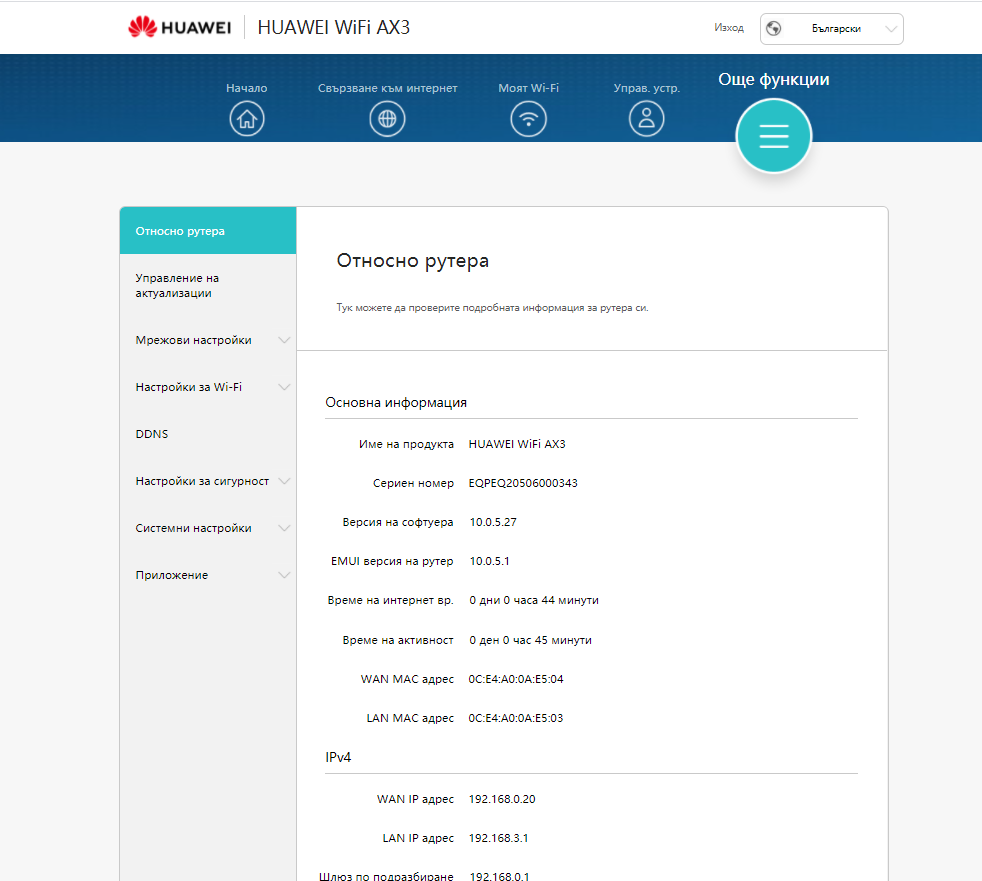
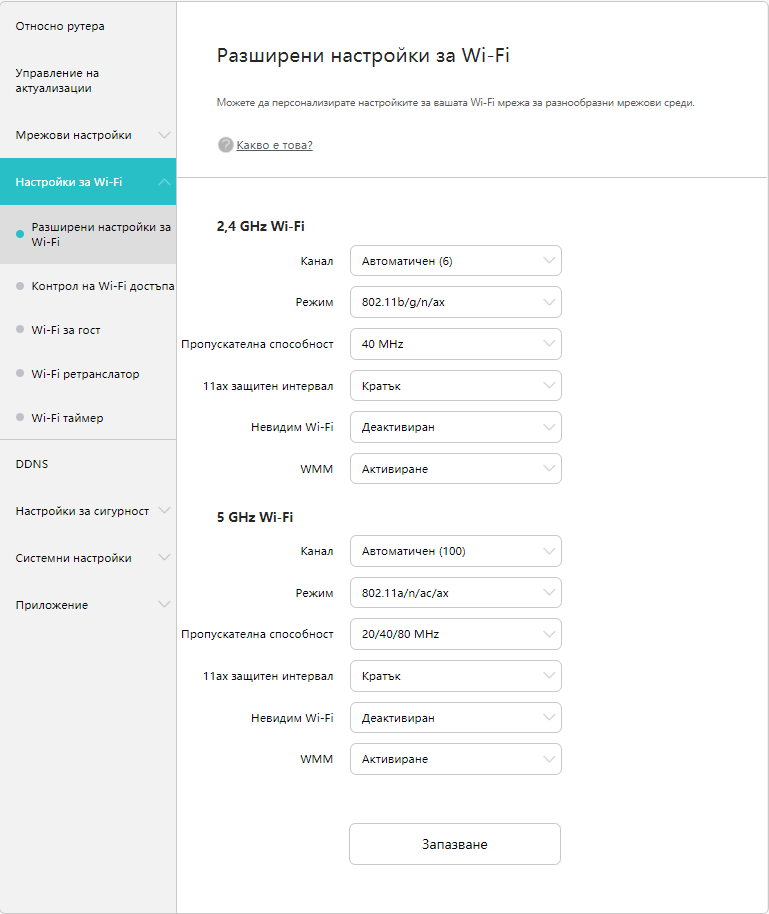
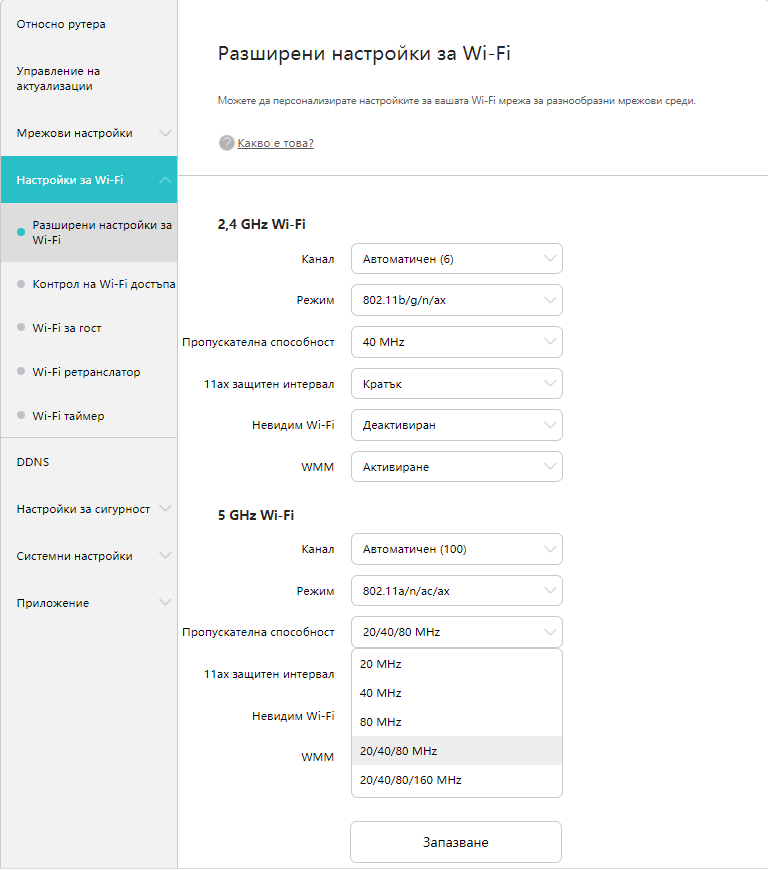
Последният раздел, “Още функции”, съдържа всички опции, които Huawei счита за не-основни. Този раздел е разделен на допълнителни подраздели с по-разширени опции, и е предназнчен за напреднали потребители. Най-интересните неща се намират в раздела за настройка на Wi-Fi. Тук в подраздела за разширени настройки на Wi-Fi, имате възможност да активирате ултрашироката честотна лента от 160 MHz при настройка на 5 GHz WiFi мрежата.
Huawei AI Life App
Мобилното приложение Huawei AI Life, което може да се използва за свързване и конфигуриране на рутера Huawei WiFi AX3 е доста приятно за използване. То не само дава възможност да проверите силата на сигнала на вашия Wi-Fi рутер, но също така да видите всички свързани устройства, да диагностицирате работата на самия рутер, да създадете Wi-Fi мрежа за гости и да настроите родителски контрол.

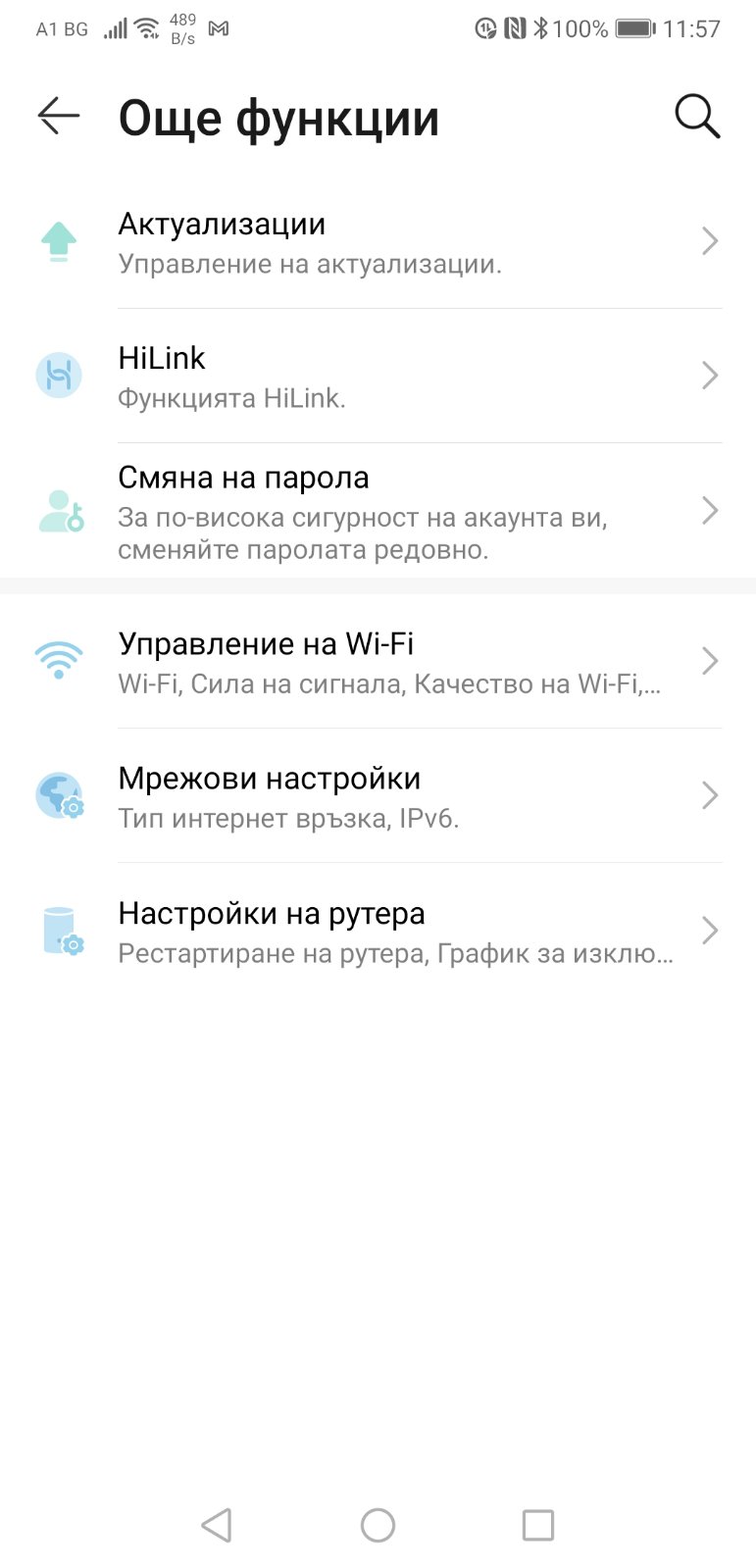
В допълнение има и редица допълнителни функции, като настройка на Wi-Fi мрежа, възможност за избор на ниво на мрежовия сигнал, проверка на качеството на Wi-Fi мрежата с възможност за премахване на смущенията, свързване на Wi-Fi Fi повторител, ако е необходимо, активиране/деактивиране на WPS с помощта на бутона “H” на предния панел, както и създаване на резервна Wi-Fi 5 мрежа.
Свързване на няколко рутера AX3 в Mesh система
Интересно е да отбележим, че никъде не се споменава официално термина Mesh във функционалността на рутера – говори се за разширяване на обхвата, като може да се включи друг рутер на Huawei, в режим на повторите и за целта има опция във фърмуера. Всичко това обаче не означава, че AX3 няма Mesh функционалност. Просто Huawei използват друго наименование – “Link+”.
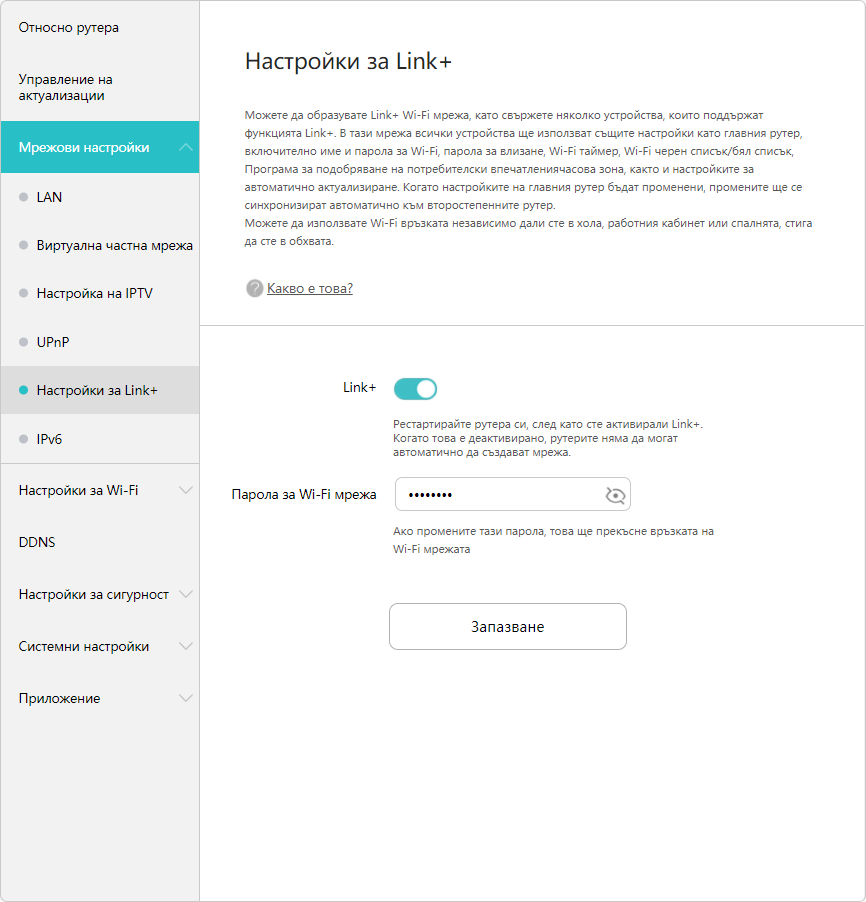
В Mesh система могат да бъдат свързани всички устройства на Huawei, които поддържат функцията Link+. По отношение на реалните скорости при свързване на няколко рутера AX3 посредством Link+ в Mesh система, трябва да се знае, че са по-ниски. Това се дължи на факта, че AX3 e двулентов, а не трилентов рутер, като някои модели от най-високия клас. Проблемът е, че една от лентите (2.4 GHz, или 5 Ghz) се използва за комуникация на сателитните рутери, с централния рутер, като по този начин честотната лента се споделя със всички устройства на този обхват. При трилентовите системи този проблем е почти решен, защото обикновено третата лента се използва за комуникация между Mesh устройствата.
Всички страници от статията:
- Начало
- Huawei WiFi AX3 от близък план
- Инсталиране и конфигуриране на Huawei WiFi AX3
- Производителност и впечатления
Подобни публикации:
Етикети: Huawei WiFi AX3, Wi-Fi 6 Plus, WS7200